
Créer un événement étape par étape
Seul le propriétaire de l'entreprise ou le gestionnaire peut créer un événement. Avant de commencer, assurez-vous que les vérifications de votre entreprise sont terminées.
Espace membre (Kullanıcı Paneli) → Ajouter un événement (Etkinlik Ekle) ou antalyacityguide.com/etkinlik-ekle
1. Informations de base
- Nom de l'événement (Etkinlik Adı) (maximum 160 caractères)
- Catégorie de l'événement (Etkinlik Kategorisi)
- Bref résumé (Kısa Özet) (maximum 180 caractères) : Il apparaît dans les listes, décrivez-le en une seule phrase.
- Description détaillée (Ayrıntılı Açıklama) (maximum 5000 caractères)
2. Date et heure
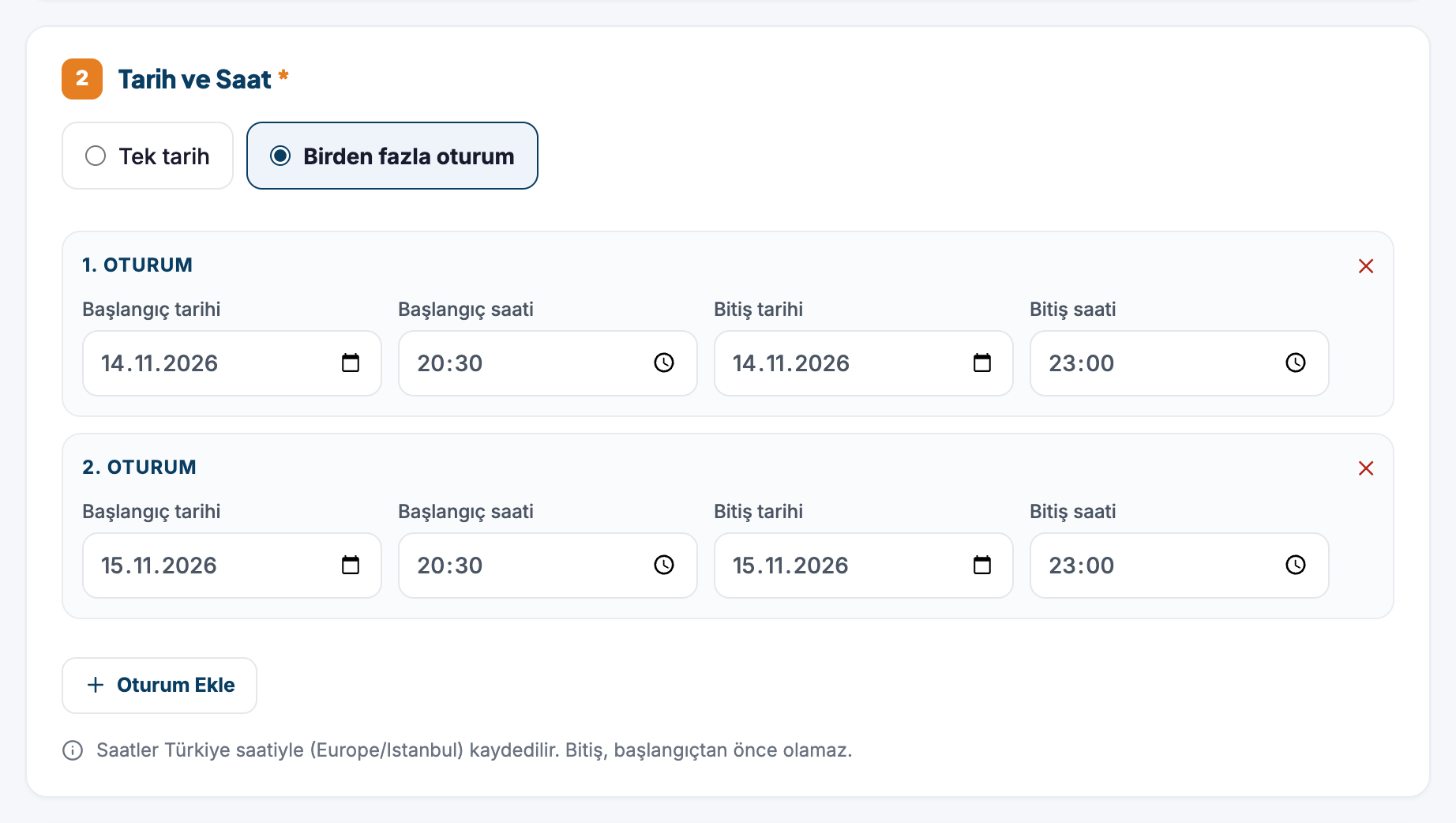
- Sélectionnez Date unique (Tek tarih) ou Plusieurs sessions (Birden fazla oturum). Vous pouvez ajouter jusqu'à 60 sessions avec « Ajouter une session » (Oturum Ekle).
- Pour chaque session, la Date de début (Başlangıç tarihi) et l'Heure de début (Başlangıç saati) sont obligatoires. La date et l'heure de fin sont facultatives.
- La fin ne peut pas précéder le début. Les heures sont saisies à l'heure de la Turquie (Europe/Istanbul).
Programme récurrent
Il n'y a pas de règle de répétition automatique ; ajoutez chaque date comme une session distincte. Si vous avez un programme qui se répète régulièrement, une Activité pourrait être plus appropriée.
3. Lieu de l'événement
Il y a trois options :
- Un établissement enregistré dans le système : (Sistemde kayıtlı bir mekân) Sélectionnez un établissement publié sur notre site.
- Une adresse différente : (Farklı bir adres) L'adresse complète, le district/quartier et l'emplacement sur la carte sont obligatoires. Le nom du lieu et la région sont facultatifs.
- Événement en ligne : (Çevrim içi etkinlik) Le Lien de participation (Katılım Bağlantısı) est obligatoire.
4. Participation et billets
- Gratuit (Ücretsiz) ou Payant (Ücretli). Si vous choisissez payant, saisissez le Prix (Fiyat) (supérieur à 0) et la Devise (Para Birimi) (TRY, EUR ou USD). Détails : Options de tarification.
- Lien pour les billets / l'inscription : (Bilet / Başvuru Bağlantısı) La vente de billets ou l'inscription s'effectue sur votre système ; Antalya City Guide n'accepte pas les paiements.
- La Capacité (Kapasite) (1–100 000), la Limite d'âge (Yaş Sınırı) et la Description de la participation (Katılım Açıklaması) (maximum 500 caractères) sont facultatives. La capacité est à titre informatif, elle n'impose pas de limite d'inscription.
5. Visuels
L'image de couverture est obligatoire. Vous pouvez télécharger un total de 10 visuels, y compris la couverture. Règles : Image de couverture.
6. Informations supplémentaires
Remplir les champs Langue de l'événement (Etkinlik Dili), Public cible (Hedef Kitle), Espace (Alan) (Intérieur / Extérieur / Intérieur et extérieur), Informations d'accessibilité (Erişilebilirlik Bilgileri) et Note d'annulation ou de modification de programme (İptal veya Program Değişikliği Notu) aidera les visiteurs.
7. Soumettre
- Cochez la case de confirmation. Cette case déclare que les informations sont correctes et que vous êtes autorisé à utiliser les visuels.
- Si vous n'avez pas terminé, cliquez sur le bouton « Enregistrer comme brouillon » (Taslak Olarak Kaydet), si vous êtes prêt, cliquez sur « Envoyer pour examen → » (İncelemeye Gönder →).
- L'événement sera publié après examen par l'administration du site. Suivez le statut depuis l'onglet Espace membre → Mes contenus (İçeriklerim).
En cas de refus
Le contenu redevient un brouillon et le « Motif du refus » (Ret nedeni) apparaît dans le panneau. Corrigez-le et utilisez l'option « J'ai corrigé, renvoyer pour examen » (Düzelttim, yeniden incelemeye gönder).
Modifier un événement publié
Les modifications que vous apportez sont soumises à approbation. Jusqu'à ce qu'elles soient approuvées, l'ancienne version continue d'apparaître sur la page ; il sera indiqué « Modification en attente d'approbation » (Değişiklik onay bekliyor) dans le panneau.
Après la fin de l'événement
Lorsque la dernière session se termine, l'étiquette « Terminé » (Sona erdi) apparaît sur la page et il est écrit « Cet événement a expiré. » (Bu etkinliğin süresi geçmiştir.) dans la zone des billets. La page reste en ligne.