
Görünüm
Adım adım etkinlik oluşturma
Etkinliği yalnızca işletme sahibi ya da yöneticisi oluşturabilir. Başlamadan önce işletmenizin doğrulamalarının tamamlandığından emin olun.
Kullanıcı Paneli → Etkinlik Ekle ya da antalyacityguide.com/etkinlik-ekle
1. Temel bilgiler
- Etkinlik Adı (en fazla 160 karakter)
- Etkinlik Kategorisi
- Kısa Özet (en fazla 180 karakter): Listelerde görünür, tek cümleyle anlatın.
- Ayrıntılı Açıklama (en fazla 5000 karakter)
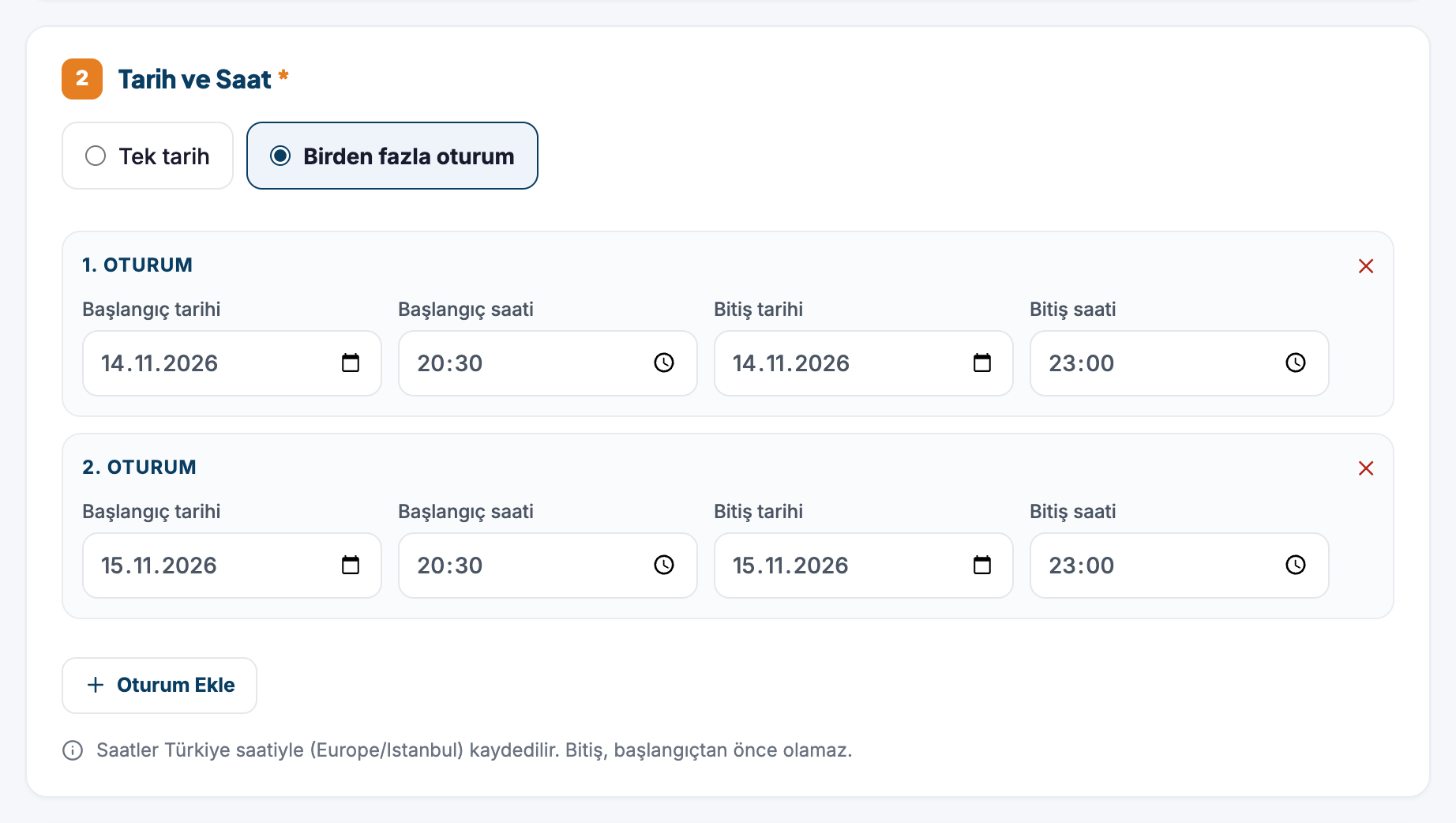
2. Tarih ve saat
- Tek tarih ya da Birden fazla oturum seçin. "Oturum Ekle" ile en fazla 60 oturum ekleyebilirsiniz.
- Her oturumda Başlangıç tarihi ve Başlangıç saati zorunludur. Bitiş tarihi ve saati isteğe bağlıdır.
- Bitiş, başlangıçtan önce olamaz. Saatler Türkiye saatiyle (Europe/Istanbul) girilir.
Tekrarlayan program
Otomatik tekrar kuralı yoktur; her tarihi ayrı oturum olarak ekleyin. Düzenli tekrarlanan bir programınız varsa Aktivite daha uygun olabilir.
3. Etkinlik mekânı
Üç seçenek var:
- Sistemde kayıtlı bir mekân: Sitemizde yayında olan bir mekânı seçin.
- Farklı bir adres: Açık adres, ilçe/mahalle ve haritadan konum zorunludur. Mekân adı ve bölge isteğe bağlıdır.
- Çevrim içi etkinlik: Katılım Bağlantısı zorunludur.
4. Katılım ve bilet
- Ücretsiz ya da Ücretli. Ücretli seçerseniz Fiyat (0'dan büyük) ve Para Birimi (TRY, EUR ya da USD) girin. Ayrıntılar: Fiyatlandırma seçenekleri.
- Bilet / Başvuru Bağlantısı: Bilet satışı ya da başvuru sizin sisteminizde yapılır; Antalya City Guide ödeme almaz.
- Kapasite (1–100.000), Yaş Sınırı ve Katılım Açıklaması (en fazla 500 karakter) isteğe bağlıdır. Kapasite bilgi amaçlıdır, kayıt sınırı koymaz.
5. Görseller
Kapak görseli zorunludur. Kapakla birlikte toplam 10 görsel yükleyebilirsiniz. Kurallar: Kapak görseli.
6. Ek bilgiler
Etkinlik Dili, Hedef Kitle, Alan (Kapalı / Açık / Açık ve kapalı), Erişilebilirlik Bilgileri ve İptal veya Program Değişikliği Notu alanlarını doldurmanız ziyaretçilere yardımcı olur.
7. Gönderin
- Onay kutusunu işaretleyin. Kutu, bilgilerin doğru olduğunu ve görselleri kullanma yetkiniz olduğunu beyan eder.
- Yarım bıraktıysanız "Taslak Olarak Kaydet", hazırsanız "İncelemeye Gönder →" düğmesine basın.
- Etkinlik site yönetimi incelemesinden sonra yayımlanır. Durumu Kullanıcı Paneli → İçeriklerim sekmesinden takip edin.
Reddedilirse
İçerik taslağa döner ve panelde "Ret nedeni" görünür. Düzeltin ve "Düzelttim, yeniden incelemeye gönder" seçeneğini kullanın.
Yayındaki etkinliği düzenlemek
Yaptığınız değişiklikler onaya gider. Onaylanana kadar sayfada eski hâli görünmeye devam eder; panelde "Değişiklik onay bekliyor" yazar.
Etkinlik bittikten sonra
Son oturum sona erdiğinde sayfada "Sona erdi" etiketi çıkar ve bilet alanında "Bu etkinliğin süresi geçmiştir." yazar. Sayfa yayında kalır.